Как записать видеоурок с экрана: бесплатные программы и настройки
Содержание
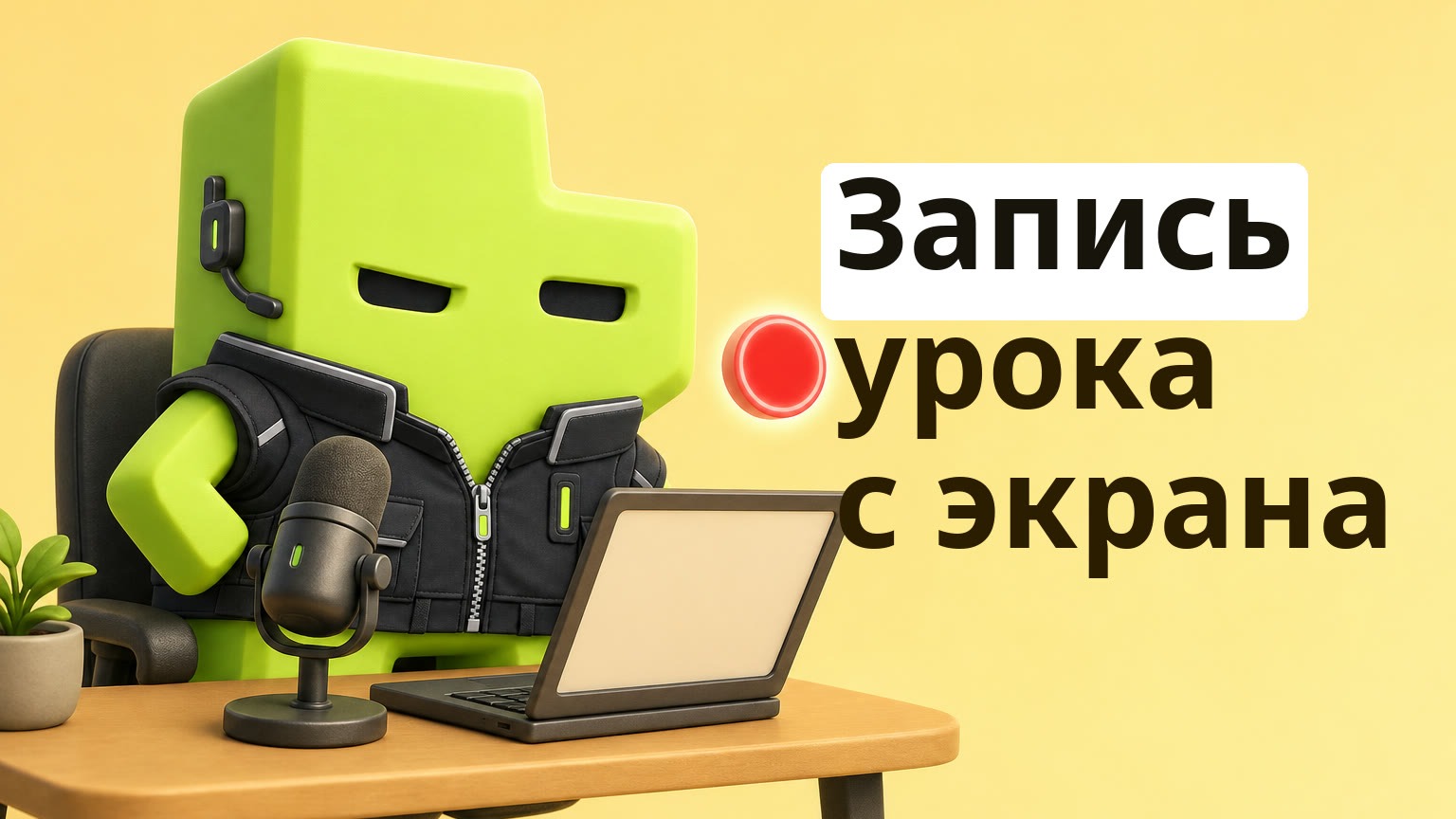
Для записи видеоурока с экрана бесплатно подойдут встроенные инструменты — в Windows 11 это приложение «Ножницы» с режимом записи, в macOS — панель снимка экрана по Cmd+Shift+5 — и OBS Studio, если нужны звук компьютера, камера в углу и несколько сцен. Настройки для урока: 1920×1080, 30 кадров в секунду, внешний микрофон, уведомления выключены. Ниже — какой инструмент выбрать под задачу и как записать урок, который приятно смотреть.
Какую программу выбрать
| Инструмент | Где | Плюсы | Ограничения |
|---|---|---|---|
| «Ножницы» (режим записи) | Windows 11 | Встроено, быстро, можно выбрать область экрана | Минимум настроек |
| Панель снимка экрана, Cmd+Shift+5 | macOS | Встроено, весь экран или область, микрофон | Звук системы штатно не записывается |
| Xbox Game Bar (Win+Alt+R) | Windows 10/11 | Встроено | Пишет окно одного приложения, не рабочий стол |
| OBS Studio | Windows, macOS, Linux | Бесплатно, открытый код, сцены, камера, звук системы и микрофона | Нужно один раз настроить |
Моя рекомендация: для коротких уроков «покажу, куда нажать» хватает встроенных средств. Для курса из десятков уроков потратьте вечер на OBS — дальше будете записывать в один клик. Скачивайте OBS только с официального сайта obsproject.com.
Настройки OBS для урока
- Источники: «Захват экрана» (или окна презентации), «Устройство захвата аудиовхода» — ваш микрофон, по желанию «Устройство захвата видео» — камера.
- Видео: базовое и выходное разрешение 1920×1080, 30 кадров в секунду.
- Вывод → Запись: формат MP4 или MKV (MKV надёжнее при сбоях, потом можно перепаковать в MP4 в самом OBS: «Файл → Ремукс записей»), кодировщик — аппаратный, если есть видеокарта.
- Аудио: микрофон на уровне, где громкая речь не доходит до красной зоны.
- Горячие клавиши на старт и стоп записи — чтобы не показывать в кадре окно OBS.
Звук важнее картинки
Ученик простит неидеальную картинку, но не шипение и эхо.
- Внешний микрофон — даже недорогой петличный лучше встроенного в ноутбук.
- Комната с мягкими поверхностями — ковёр, шторы, мебель гасят эхо.
- Тишина вокруг: закройте окна, выключите вентилятор, уберите телефон.
- Тестовая запись 30 секунд перед каждым уроком — послушайте в наушниках.
Чек-лист перед записью
- Уведомления выключены (режим «Не беспокоить»).
- Закрыты лишние вкладки, на рабочем столе нет личных файлов.
- Увеличен масштаб текста в браузере или редакторе — мелкий шрифт на видео не читается.
- Сценарий или план урока рядом.
- Вода, заряженный ноутбук.
Как записывать, чтобы было удобно смотреть
- Короткие уроки по 5–15 минут. Один урок — одна задача. Так проще досматривать и пересматривать.
- Показывайте результат в начале, затем как к нему прийти.
- Курсор медленно, клики — с паузой. Можно включить подсветку курсора.
- Ошиблись — сделайте паузу и повторите фразу. Лишнее вырежете при монтаже.
- В конце — одно действие для ученика: задание, шаблон, следующий урок.
После записи
Готовый файл обычно тяжёлый — перед загрузкой его стоит сжать без потери качества. Как это сделать бесплатно, я подробно разобрал в статье как сжать видео урока. Обложки уроков облегчит сжатие изображений, а аудиоверсию урока можно подрезать в обрезке аудио.
Где выдавать уроки ученикам
Записать — полдела, нужно ещё выдать уроки так, чтобы ссылку нельзя было просто переслать.
В rercon есть платный модуль «Платформа курсов» — тарифы доступа и публикация уроков по расписанию — и «Защищённое видео» с персональной меткой покупателя и зашифрованным потоковым видео.
Модули подключаются с тарифа «Про», который можно один раз попробовать 7 дней без карты. Оплату принимает ваш провайдер — ЮKassa, Prodamus или CloudPayments, — процента с продаж платформа не берёт.
Частые вопросы
Какая бесплатная программа для записи экрана со звуком лучше?
Для курса — OBS Studio: бесплатная, без водяных знаков, записывает экран, микрофон, звук системы и камеру. Для коротких роликов хватит встроенных средств Windows 11 и macOS.
Как записать экран на Windows 11 без программ?
В приложении «Ножницы» есть режим записи экрана: выберите область и нажмите «Начать». Xbox Game Bar (Win+Alt+R) тоже записывает, но только окно одного приложения.
Как записать экран на Mac?
Нажмите Cmd+Shift+5 и выберите запись всего экрана или области. В параметрах можно выбрать микрофон. Для записи звука системы удобнее OBS Studio с дополнительной настройкой.
В каком разрешении записывать видеоурок?
1920×1080 и 30 кадров в секунду — хватает для чёткого текста на экране и не раздувает файл. 4K для урока обычно не нужен.
Какой длины делать видеоуроки?
Удобнее всего 5–15 минут на одну задачу. Длинные лекции лучше разбить на несколько уроков — их проще досматривать.